date: 2023-09-05
Type: Cours
Projet: Blindcode
Cours: IDEPHPStorm : Les bases
Header :
Dans ce cours, nous allons explorer les bases de l'utilisation de PHPStorm en utilisant principalement des raccourcis clavier pour rendre l'IDE accessible aux élèves ayant des déficiences visuelles. Nous couvrirons les sujets suivants :
- Créer un Nouveau Fichier
- Créer un Nouveau Projet
- Actions de Base avec des Raccourcis Clavier
Body
1. Créer un Nouveau Fichier
Au clavier
Pour créer un nouveau fichier suivez ces étapes :
- Mac : Appuyez sur
Cmd + N. - Windows/Linux : Appuyez sur
Ctrl + N.
Une boîte de dialogue apparaîtra, vous permettant de choisir le type de fichier que vous souhaitez créer. Sélectionnez le type de fichier (par exemple, PHP, HTML - Présentation et Utilité, CSS) et appuyez sur Entrée. Vous pouvez maintenant commencer à écrire votre code.
Avec la souris
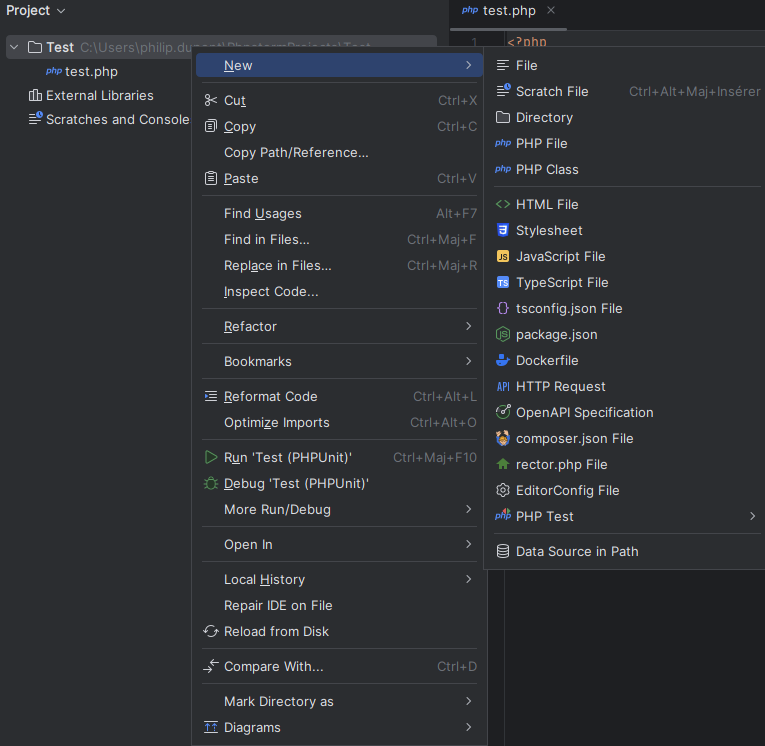
Un simple clic droit dans le dossier dans lequel vous voulez créer votre fichier suffira.
2. Créer un Nouveau Projet
Au clavier
Pour créer un nouveau projet dans PHPStorm à l'aide de raccourcis clavier :
- Mac : Appuyez sur
Cmd + Shift + N. - Windows/Linux : Appuyez sur
Ctrl + Shift + N.
Une boîte de dialogue de création de projet s'ouvrira. Choisissez le type de projet que vous souhaitez créer (par exemple, PHP, Web, etc.), configurez les paramètres et appuyez sur Entrée. Votre nouveau projet sera créé.
Avec la souris
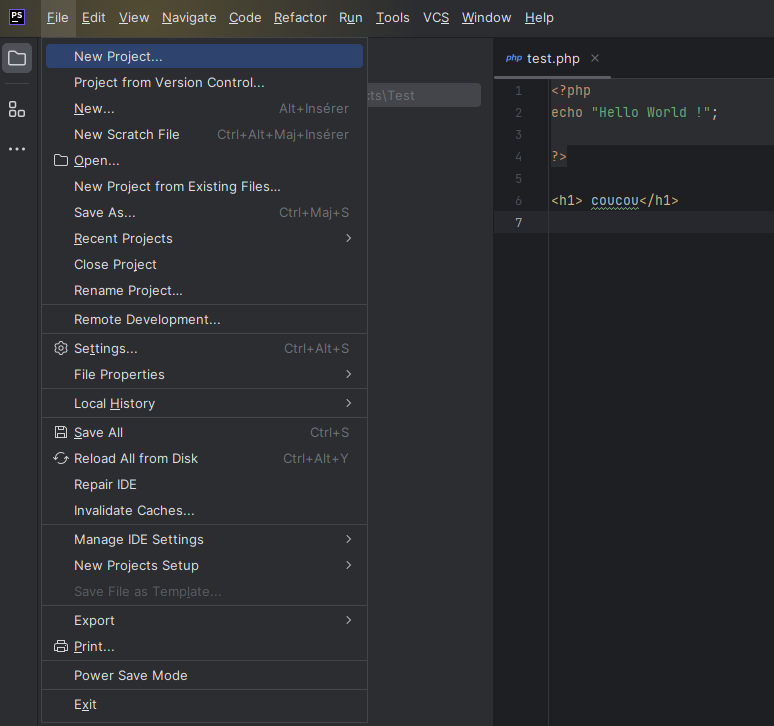
Un petit tour dans le menu File suffira à trouver votre bonheur !
3. Actions de base avec des Raccourcis Clavier
Voici quelques actions de base avec des raccourcis clavier pour vous aider à travailler plus efficacement dans PHPStorm :
- Sauvegarder : Pour sauvegarder votre fichier en cours de travail, utilisez
Cmd + S(Mac) ouCtrl + S(Windows/Linux).
- Supprimer : Sélectionnez un fichier dans l'explorateur de projets, puis utilisez
Suppr(Mac) ouSuppr(Windows/Linux) pour le supprimer.
- Renommer : Sélectionnez un fichier dans l'explorateur de projets, puis utilisez
Shift + F6pour le renommer.
En utilisant ces raccourcis clavier, vous pouvez effectuer des actions de base dans PHPStorm sans avoir à utiliser la souris, ce qui facilite la navigation et la manipulation des fichiers et des projets. Que vous voyez ou non. Je pourrais vous montrer comment ça marche à la souris, mais celui qui fait ça, je lui casse les dents, c'est trop important de le faire au clavier !
4. Changement de Langue
PHPStorm n'est, à priori à l'heure ou j'écris ces lignes, pas disponible dans une autre langue que l'anglais. Et franchement, pour vous, c'est une bonne chose, même si ça vous saoule !
5. Ajouter des Extensions
Au clavier
PHPStorm prend en charge les extensions et les plugins pour étendre ses fonctionnalités. Voici comment ajouter des extensions à l'aide de raccourcis clavier :
- Mac : Appuyez deux fois sur
Shift(ce raccourcis va vous sauver la vie, souvenez-vous en !) - Windows/Linux : Appuyez deux fois sur
Shift(ce raccourcis va vous sauver la vie, souvenez-vous en !)
Dans la boîte de dialogue des paramètres, tapez "Plugins" dans la barre de recherche. Sélectionnez "Plugins" dans les résultats, puis cliquez sur "Parcourir les plugins". Vous pouvez parcourir et installer les extensions de votre choix.
A la souris
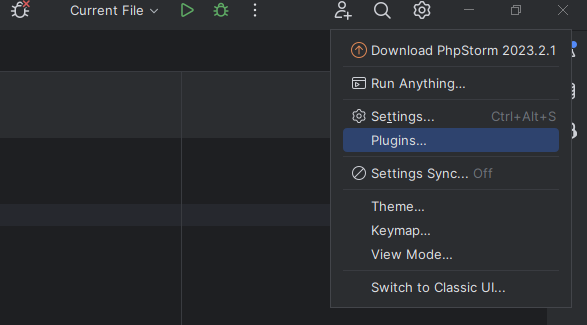
En haut à droite, vous trouverez un petit engrenage qui sera sans doute votre meilleur ami pour tout configurer dans cet IDE !
6. Ouvrir un Projet déjà existant
Au clavier
Pour ouvrir un projet déjà existant sur votre PC à l'aide de raccourcis clavier :
- Mac : Appuyez sur
Cmd + O. - Windows/Linux : Appuyez sur
Ctrl + O.
Une boîte de dialogue de navigation de fichiers apparaîtra. Parcourez votre système de fichiers pour trouver le dossier de votre projet, puis appuyez sur Entrée pour l'ouvrir dans PHPStorm.
A la souris
Je ne vais pas continuer à vous babysitter, comme beaucoup de choses, c'est dans File en haut à droite !
7. Conclusion
A vous de découvrir la suite, je vous invite :
- A découvrir ma liste des raccourcis de base
- Ou alors la liste officielle des raccourcis
- Ou encore la liste des raccourcis disponible dans l'application à l'aide du raccourci
ctrl + alt + sdans le menu Keymap. Vous pouvez aussi y changer les raccourcis, mais je vous le déconseille - Et enfin si vous ne trouvez toujours pas votre bonheur, j'ai une botte secrète à vous proposer
Footer
Tags
créé le 2023-09-05 à 10:16